Tampilkan postingan dengan label HSRN3-2022. Tampilkan semua postingan

Senin, 28 Februari 2022

Lab 3.1 Bridge

BRIDGE

Pengertian Bridge adalah jembatan yg bermakna menghubungkan jaringan komputer yang sama atau berbeda interface.

Konsep Bridging pada mikrotik :
  1. Menggabungkan 2 atau kebih interface yg bertipe ethernet, atau sejenisnya, seolah-olah berada dalam 1 segmen network yang sama.
  2. Proses penggabungan ini terjadi pada layer data link.
  3. Pengkatifan bridge pada 2 buah interface akan menonaktifkan fungsi routing diantara kedua interface tersebut.
  4. Mengemulasi mode switch secara software pada dua atau lebih interface.
  5. Memanfaatkan port-port pada routerboard untuk menghubungkan perangkat-perangkat jaringan supaya berada dalam satu subnet / bridge network yang sama layaknya seperti switch.
Jenis-jenis interface yang dapat dijadikan bridge port adalah :
  • ethernet
  • vlan
  • wireless AP, WDS, dan station-pseudobridge
  • EoIP (Ethernet over IP)
  • PPTP
Kelebihan menggunakan bridge
  • mempermudah proses monitoring pada sebuah jaringan.
  • dapat membantu keamanan data dari sebuah organisasi
  • dapat ditarik secara jauh, dengan menggunakan bridge wireless
  • menghemat biaya operasional
  • mudah mengaplikasikan bridge
Kekurangan menggunakan bridge adalah :
  • sulit untuk mengatur trafik broadcast (misalnya akibat virus dll)
  • permasalahan pada satu segment akan membuat masalah disemua segment pada bridge yang sama.
  • sulit untuk membuat fail over system
  • sulit untuk melihat kualitas link pada setiap segment
  • beban trafik pada setiap perangkat yang dilalui akan berat, karena terjadi akumulasi trafik.
  • Fiturnya tidak selengkap router
Konfigurasi Bridge:

  1. ganti nama router mikrotik 

  2. cek interface, kemudian tambahkan bridge 


  3. cek interface, kemudian tampilkan bridge port 

  4. masukkan ip addresss pada interface bridge 192.168.1.1/24, tampilkan ip address print

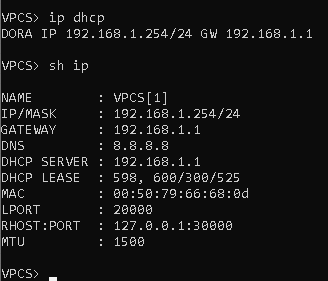
  5. setting dhcp-server 

  6. setting ip di client menggunakan dhcp 
  7. Tes koneksi antar client 


  8. Selesai


Sumber :
  • https://dosenit.com/jaringan-komputer/hardware-jaringan/kelebihan-dan-kekurangan-bridge
  • https://teddyonblcklaten.wordpress.com/2017/07/12/konsep-bridge-pada-mikrotik/
  • https://masdzikry.com/kelebihan-dan-kekurangan-bridge/

Selasa, 08 Februari 2022

lab 2.2 cara setting dhcp server di mikrotik

cara setting dhcp server di mikrotik


  1. Buka winbox 

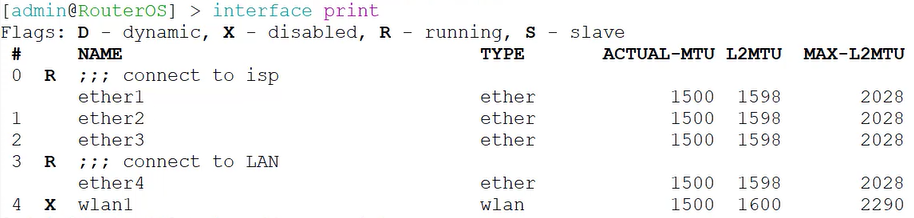
  2. buka console, ketik interface print 

     
  3. cek ip address print 

  4. ketikkan ip address add interface=ether4 address=20.20.20.1/29 

  5. ip dhcp-server setup 


  6. cek ip lease (yg dihasilkan) 

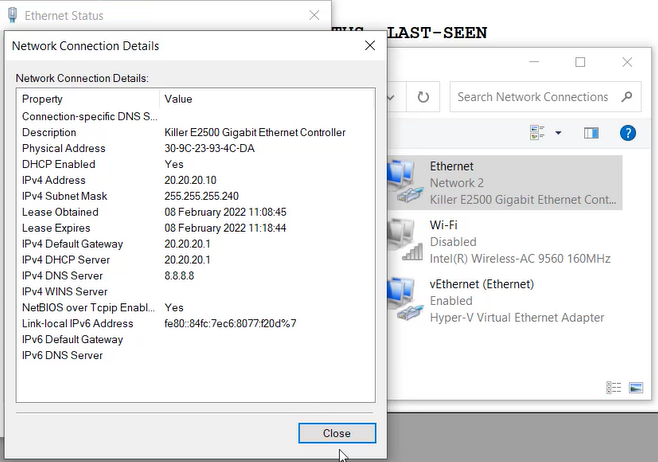
  7. cek ip di client / laptop sudah mendapatkan ip dari dhcp server mikrotik 

Membuat ip dhcp client menjadi static menetap ipnya
  1. buka terminal, ip dhcp-server lease print. terlihat ada ip client 20.20.20.14 

  2. ketikkan ip dhcp-server lease set numbers=0 address=20.20.20.10,jadi ip awal 20.20.20.14 akan menjadi 20.20.20.10 secara permanen

  3. cek ip di klien sudah menjadi 20.20.20.10 


lab 2.1 Cara setting DHCP CLient di mikrotik

Cara setting DHCP CLient di mikrotik


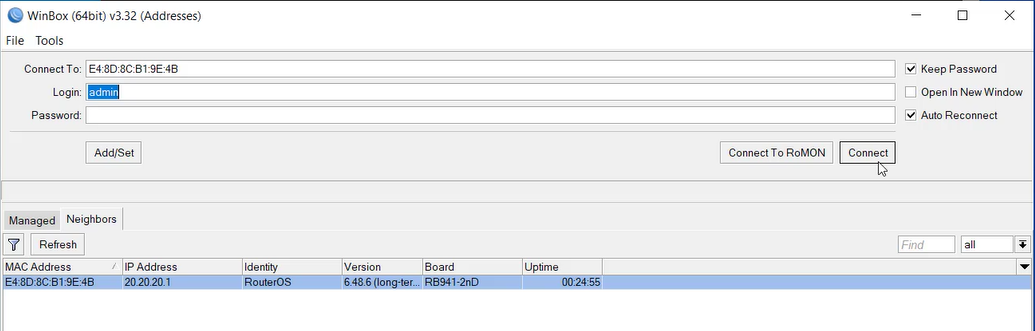
  1. Buka winbox, connect melalui mac adress

  2. buka cli, kemudian ketikkan perintah interface print,untuk melihat interface 

  3. ketik ip dhcp-client add interface=ether1 disabled=no 

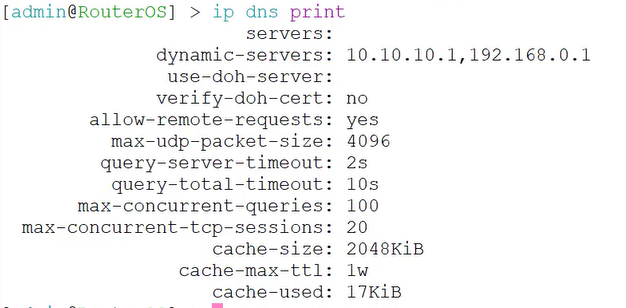
  4. cek ip dns print 

  5. cek koneksi menggunakan ping 

  6. Jika menggunakan gui 

  7. cek status sudah mendapatkan ip belum (bound) 


Minggu, 30 Januari 2022

Review LAB 1

Review LAB 1 Mikrotik

Solusi
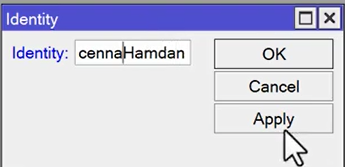
1. Buka winbox, sambungkan ke mikrotik. ganti identity menjadi nama anda


2. Setting managemen services, IP -  Services
Buka system - services
ganti port dan ip available from
masukkan ip address 10.10.10.1/24 di ether4

kemudian setting ip kita (client) sesuai ketentuan 10.10.10.23/24


remote menggunakan winbox dengan ip10.10.10.1:7654

3. internet akses & command line
aktifkan wlan1

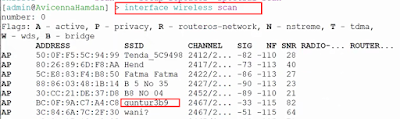
scan wireless yg tersedia, menggunakan ssid apa
setting sbb

kemudian masukkan profile password
tambahkan security-profile 
tambahkan dhcp client, interface wlan1, kemudian tunggu sampai status bound.

setting DNS Server, ceklist allow remote requests

setting firewall NAT masquarade


4. cek koneksi internet lewat terminal
5.Set management user
masukkan username, password beserta group policy write


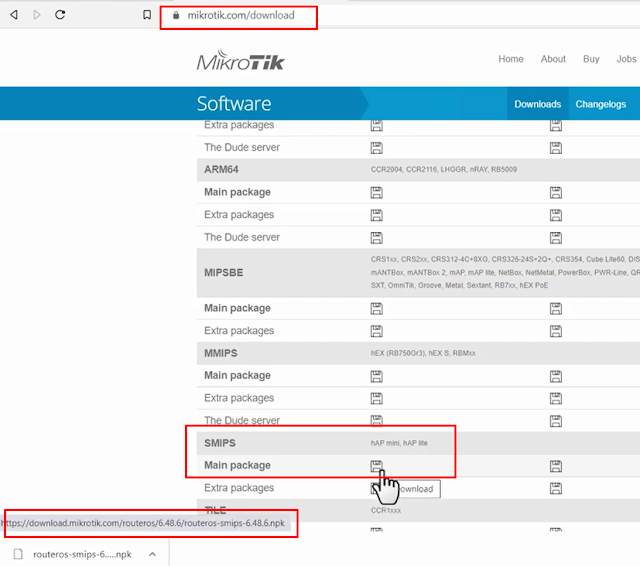
6. Downgrade mikrotik v 6.48.6
Buka browser , download smips v 6.48.6
upload atau drag n drop ke file list
kemudian masuk ke package list, klik downgrade, lalu reboot
setelah restart versi mikrotik sudah downgrade


7. backup and restore
backup dulu dengan menggunakan export, lalu copy atau drag n drop ke desktop windows

edit file backupan.rsc menggunakan notepad
tambahkan ip address yg dibutuhkan, kemudian save
Reset mikrotik, no default configuration. kemudian restore dengan cara upload file backupan.rsc yg sudah ditambahkan ip address ether3 ke mikrotik. kemudian import file-name=backupan.rsc

Cek ip address sudah masuk blm